
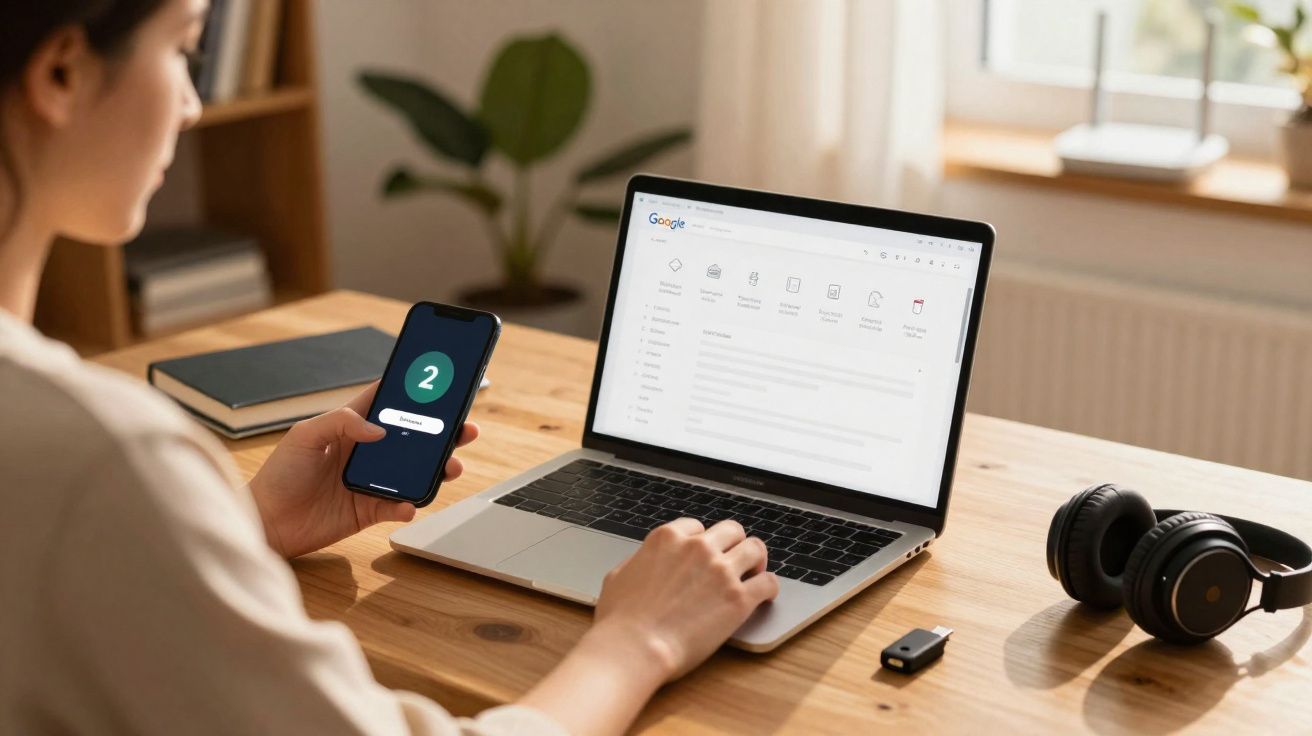
As suas pesquisas, localizações, sites visitados e dispositivos ligados: tudo isso fica guardado na sua conta Google e permite construir um retrato muito preciso do seu dia a dia. Quem não faz uma limpeza regular e não ativa algumas funções de segurança está, sem necessidade, a facilitar a vida a atacantes e a pessoas demasiado curiosas. Este guia mostra, passo a passo, como eliminar o histórico, travar a recolha de dados e reforçar a proteção da sua conta contra acessos indevidos.
Porque deve limpar o histórico da Google
Cada pesquisa, cada rota no Maps, cada vídeo no YouTube e cada página aberta no Chrome pode acabar associada à conta. Para a Google isso é ouro; para a sua privacidade, nem por isso.
Quem nunca apaga o histórico acaba por entregar um registo completo de movimentos e interesses - muitas vezes ao longo de anos.
Em dispositivos partilhados, isto torna-se ainda mais sensível. Pense num PC de família ou num tablet na sala: bastam alguns cliques no histórico do navegador para que parceiros, filhos ou colegas vejam que temas pesquisou, que lojas visitou ou que páginas de bancos deixou abertas.
Além disso, há o risco de segurança. Numa conta Google costumam estar guardados:
- palavras-passe guardadas no navegador
- moradas e dados de pagamento para compras online
- cópias de segurança de smartphones e tablets
- acessos a outros serviços através de “Iniciar sessão com a Google”
Se essa conta for comprometida, os atacantes não ficam apenas com alguns termos de pesquisa: ganham uma chave-mestra para grandes partes da sua vida digital. Ao remover dados antigos com regularidade, reduz de forma clara o potencial de danos.
Como limitar a recolha de dados da Google: parar atividades
No computador: restringir a atividade na conta
No computador, o caminho passa pelas definições da conta:
- Inicie sessão na sua conta Google no navegador.
- Abra a secção “Dados e privacidade” ou “Controlos de atividade”.
- Localize opções como “Atividade na Web e em aplicações”, “Histórico de localizações” e “Histórico do YouTube”.
- Clique em cada uma e mude para “desativado”.
No mesmo menu, também pode definir a eliminação automática de atividades antigas, por exemplo a cada 3, 18 ou 36 meses. Assim, não precisa de se lembrar de fazer essa limpeza manualmente.
A eliminação automática é como um triturador digital a funcionar em segundo plano - pouco trabalho, grande efeito.
Em Android e iOS: travar a recolha de dados nas aplicações
No telemóvel, o processo é semelhante, mas passa pelos menus da aplicação:
- Abra a aplicação Google ou as definições da conta no seu telemóvel.
- Vá a “Atividade e privacidade” ou a uma opção equivalente.
- Desative, conforme fizer sentido, a atividade na Web e em aplicações, o histórico de localizações e o histórico do YouTube.
Há ainda um efeito secundário: as sugestões no Chrome, no Maps ou na pesquisa ficam mais neutras, porque passam a depender menos do seu histórico. Para alguns, isso é mais cómodo; outros sentem falta das recomendações personalizadas - aqui trata-se da sua própria balança entre conveniência e privacidade.
Chrome, Firefox e outros: como apagar corretamente o histórico de navegação
Chrome no computador
O clássico: quer impedir que certas páginas continuem a aparecer no histórico. No Chrome, faz-se assim:
- Abra o navegador e clique nos três pontos no canto superior direito.
- Selecione “Histórico”.
- Clique em “Eliminar dados de navegação”.
- Escolha o intervalo de tempo: última hora, último dia, última semana ou “Todo o período”.
No passo seguinte, decide o que pretende remover:
- histórico dos sites visitados
- cookies e outros dados do site
- imagens e ficheiros armazenados em cache
Apagar o histórico remove a lista das páginas; eliminar cookies e cache interfere mais a fundo com logins guardados e dados dos sites.
Se quer apenas esconder rapidamente algumas pesquisas embaraçosas, não precisa de limpar tudo. Já se esteve num computador público, deve mesmo eliminar também a cache e os cookies.
Firefox e Edge
No Firefox e no Edge, o processo é muito parecido: abra o menu, aceda a “Histórico” e depois escolha “Limpar histórico recente” ou “Escolher dados a eliminar”. Mais uma vez, define o intervalo de tempo e os tipos de dados que quer remover.
Um bom hábito: sempre que iniciar sessão em contas sensíveis num computador alheio - banco, e-mail ou ferramentas de trabalho - limpe o histórico e a cache no fim. Assim, os seus acessos não aparecem em preenchimentos automáticos nem em sugestões.
Telemóvel e tablet: eliminar vestígios da Google em mobilidade
Android: limpar histórico e atividades da conta
No Android, existem dois níveis: a própria aplicação e as atividades guardadas na conta.
- Abra a aplicação Google e toque na sua fotografia de perfil.
- Entre em “Histórico da conta” ou numa opção com nome semelhante.
- Elimine de forma seletiva elementos como rotas do Maps, pesquisas na web ou atividades de aplicações.
Para uma limpeza mais completa, pode abrir myactivity.google.com no navegador móvel e apagar por intervalo de tempo ou por serviço.
No Chrome para Android, a eliminação funciona como no computador: menu dos três pontos, “Histórico” e depois “Eliminar dados de navegação”.
iPhone e iPad: limpar aplicações Google
Também nos dispositivos Apple, a Google continua a recolher dados - só que dentro das aplicações:
- Abra a aplicação Google e toque na fotografia de perfil.
- Escolha “Definições” > “Privacidade e segurança”.
- Aceda a “Eliminar histórico da aplicação” e remova as categorias que pretender.
O Chrome no iOS tem um menu semelhante para apagar histórico, cookies e cache. Não se esqueça: cada aplicação pode manter o seu próprio histórico - YouTube, Drive, Fotos e outras. Em cada uma delas, as atividades guardadas podem ser limpas separadamente.
Como proteger a sua conta Google contra ataques
Limpar o histórico não chega. Quem não protege a conta deixa a porta de casa escancarada enquanto arruma lá dentro.
Verificar dispositivos e inícios de sessão suspeitos
Na área “Segurança” da sua conta, pode ver todos os dispositivos atualmente associados: PCs, tablets e smartphones. Se surgir ali um modelo desconhecido, ou um equipamento que já vendeu há muito, deve removê-lo de imediato.
A lista de dispositivos ligados é, muitas vezes, o primeiro sinal de que alguém estranho se infiltrou na sua conta.
Ativar a autenticação de dois fatores
A autenticação de dois fatores (2FA) faz com que um atacante não avance longe apenas com a palavra-passe. Em cada novo início de sessão, é necessário um código adicional, por exemplo através de uma aplicação ou de SMS.
Encontra esta função na área de segurança da conta. A configuração demora apenas alguns minutos, mas reduz drasticamente o risco de um ataque bem-sucedido.
Passkeys: a palavra-passe do futuro
A Google está a apostar nas chamadas chaves de acesso. Com elas, já não inicia sessão com uma palavra-passe tradicional, mas sim com o desbloqueio do seu dispositivo - impressão digital, reconhecimento facial ou PIN.
No menu “Segurança”, pode criar uma nova ligação de chave de acesso. O seu dispositivo atual fica então guardado como uma chave fiável. A partir daí, quem quiser tomar conta da conta precisará não só da palavra-passe, mas também do seu dispositivo desbloqueado, fisicamente em mãos.
Ainda assim, continuam a ser importantes palavras-passe fortes e únicas, sobretudo para serviços que não suportam chaves de acesso. Um gestor de palavras-passe - da Google ou de outro fornecedor - ajuda a manter tudo organizado.
Dicas do dia a dia: como manter os seus dados melhor protegidos
Usar com inteligência o modo privado e as permissões das aplicações
O modo privado do navegador - janela anónima ou janela privada - é ideal para pesquisas sensíveis. As páginas visitadas não ficam guardadas no histórico local. Não é uma solução milagrosa, mas reduz os vestígios deixados no dispositivo.
Igualmente importante é rever as permissões das aplicações. Muitas aplicações pedem acesso à localização, aos contactos ou às fotografias, embora não precisem realmente disso. Regra prática:
- aplicações de navegação precisam de acesso à localização - sim
- uma aplicação de vídeo não precisa de acesso aos seus contactos - não
- aplicações de meteorologia muitas vezes chegam-se bem com uma localização aproximada, como a cidade
Defesa contra phishing, sites falsos e redes inseguras
Todas estas definições ajudam apenas até certo ponto se cair num link fraudulento bem montado. Páginas de início de sessão falsas, anexos duvidosos, redes Wi‑Fi abertas em hotéis: aqui, o software de segurança mostra o seu valor.
| Ferramenta | Ponto forte no dia a dia |
|---|---|
| Avast | Bloqueia muitos sites de início de sessão falsos e tentativas de burla sem se tornar complicado. |
| Norton 360 | Pacote completo contra malware e software de extorsão, muito apreciado por utilizadores com vários dispositivos. |
| Surfshark One | Junta funcionalidades de segurança com forte foco na privacidade e na proteção em vários dispositivos. |
| Bitdefender | Muito discreto, corre em segundo plano e quase não abranda o computador. |
Sobretudo quem alterna com frequência entre telemóvel, portátil e redes Wi‑Fi públicas beneficia deste escudo extra.
Exemplos práticos e armadilhas típicas
Há várias situações que surgem constantemente no quotidiano:
- Planear prendas: procura um anel ou uma viagem surpresa no PC da família. Sem apagar o histórico ou usar o modo anónimo, os banners publicitários e as sugestões de pesquisa acabam por denunciar a ideia.
- Computador público: consulta os seus e-mails no centro de negócios de um hotel. Se não terminar a sessão explicitamente e depois não apagar os dados, a conta pode ficar acessível a outras pessoas.
- Telemóvel vendido: muitas pessoas repõem o aparelho de fábrica, mas esquecem-se de o remover da conta Google. Na lista de dispositivos, ele pode continuar lá durante muito tempo.
Quem tem estes cenários em mente reage com mais atenção: abre rapidamente uma janela anónima, apaga o histórico, verifica a conta e termina a sessão nos dispositivos. São pequenos gestos que, no fim, fazem a diferença entre exposição pessoal e privacidade bem tratada.
Há ainda outro ponto frequentemente subestimado: alguns utilizadores sentem que a publicidade personalizada os “segue” e desligam-na irritados, sem perceberem de onde vem. Quando limpa regularmente as atividades na conta e limita a recolha de dados, retira a base a muitos destes sistemas de rastreio. A publicidade não desaparece por completo, mas torna-se menos insistente e menos pessoal.
No fim, o que conta não é um único botão de segurança que se carrega uma vez, mas sim várias rotinas pequenas: apagar com regularidade, limitar a recolha de dados, proteger a conta e rever permissões. Quem integra estes hábitos no dia a dia devolve uma boa parte do controlo da sua pegada digital para as próprias mãos.






Comentários
Ainda não há comentários. Seja o primeiro!
Deixar um comentário