
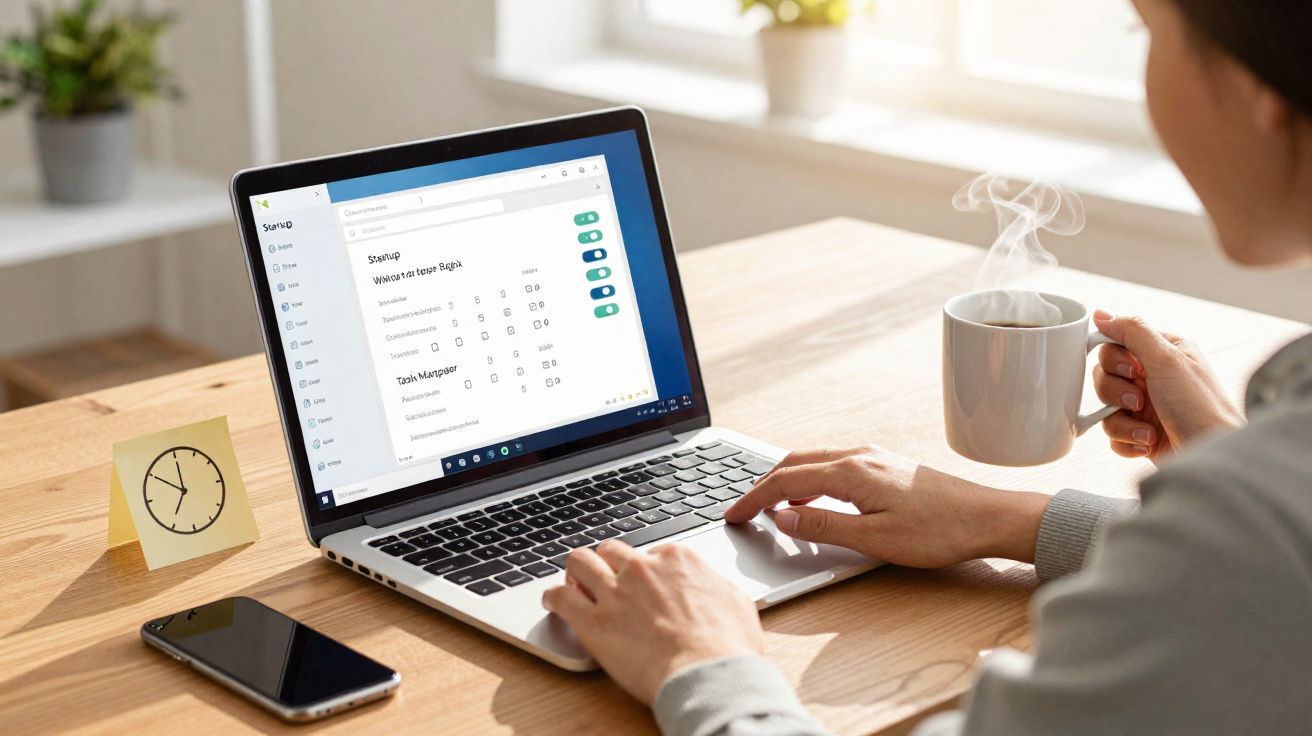
O café arrefece, o cursor fica a rodar e a paciência vai-se embora. Na maioria das vezes, a culpa não é do Windows em si - são pequenas aplicações que se “inscrevem” no arranque automático e, ao ligar o computador, ocupam recursos antes de chegares ao ambiente de trabalho.
A cena repete-se: abres a tampa, carregas no botão, suspiras. Os pontinhos giram no ecrã enquanto, nos bastidores, acordam programas que nunca convidaste conscientemente. Um cliente de cloud começa a sincronizar, uma ferramenta de actualizações resolve trabalhar, apps de chat arrancam sem pedir licença - e o PC comporta-se como se tivesse virado a noite. Olhas para as horas, lembras-te da reunião, ouves a ventoinha. E, claro, há sempre alguém que já está a escrever porque o sistema dele “despertou” mais depressa. Não há um botão “Ficar pronto já”. Mas há uma alavanca que, quase sempre, dá resultado: o arranque automático.
Porque é que o Windows demora a iniciar: o que realmente está a travar o arranque
Muitos computadores com Windows não são lentos por natureza; estão carregados. Vários utilitários tentam estar presentes desde o primeiro segundo: mensageiros, clientes de sincronização, ferramentas de captura de ecrã, actualizadores, “launchers” e assistentes diversos. Isoladamente parecem inofensivos; em conjunto tornam-se vorazes.
Quando arrancam todos ao mesmo tempo, competem por: - disco (muitos acessos de leitura/escrita ao mesmo tempo), - CPU (processamento logo a frio), - rede (sincronizações e verificações), - arranque de serviços (tarefas a iniciar e a reiniciar em fases).
Mesmo com SSD, nota-se este engarrafamento; com um HDD mais antigo, ainda mais. O resultado é um arranque que sabe a segunda-feira.
Para perceber onde nasce o problema, ajuda saber que o Windows arranca por etapas: firmware, núcleo (kernel), processo de início de sessão e, só depois, entram em cena as aplicações e serviços configurados para arrancar automaticamente. É precisamente aqui que surgem os estrangulamentos: programas que querem “estar prontos” demasiado cedo bloqueiam I/O, consomem recursos e atrasam o resto. O próprio Windows avalia esse peso e classifica-o de forma simples: baixo, médio ou alto impacto. E o que aparece como alto impacto costuma roubar segundos - por vezes, minutos.
Exemplo real (Windows + alto impacto no arranque automático)
Num escritório, o portátil da Lisa demorava 3 min 40 s até ficar realmente utilizável (o momento em que já consegues clicar sem “soluços”). Tinhas o Microsoft Teams, o OneDrive, três serviços da Adobe, um gestor de impressora e um lançador de jogos - tudo marcado como “imprescindível”.
Fomos ao arranque automático e desactivámos apenas seis entradas que o Windows assinalava como alto impacto. Depois disso, o tempo estabilizou em 1 min 12 s. A ventoinha manteve-se mais discreta e o cursor deixou de engasgar. Sem trocar de computador, sem truques: só menos peso no início.
Além da velocidade, há outro ganho que raramente se menciona: com menos processos a arrancar em simultâneo, o sistema tende a aquecer menos e a gastar menos energia nos primeiros minutos - o que, em portáteis, pode traduzir-se em mais autonomia e menos ruído logo após ligar.
O ajuste simples no arranque automático (Windows 10 e Windows 11)
Há dois caminhos directos - escolhe o que te for mais confortável:
Opção A (Definições): 1. Abre Definições 2. Vai a Aplicações 3. Entra em Arranque (aplicações de arranque) 4. Ordena por impacto no arranque e desactiva o que estiver em alto e não for necessário de imediato (actualizadores, launchers, ferramentas de recorte, iniciadores rápidos).
Opção B (Gestor de Tarefas): 1. Carrega em Ctrl + Shift + Esc 2. Abre o separador Arranque 3. Clica com o botão direito na aplicação e escolhe Desactivar
Depois, reinicia, cronometra e avalia a sensação. Se tiveres dúvidas, faz isto por fases: desactiva primeiro três entradas, testa, e só depois continua. Passos pequenos, efeito fácil de medir.
O que deves manter activo (e o que podes adiar)
Nem tudo deve ser desactivado. Em regra, mantém activo: - software de segurança (antivírus/EDR), - ferramentas de drivers essenciais (touchpad, áudio, gráfica), - cliente VPN (se dependes dele para trabalhar), - software de backup (se faz cópias automáticas).
E aplica bom senso ao resto: - Se usas OneDrive desde o primeiro minuto do dia, deixa-o arrancar. - Se só precisas dele ocasionalmente, inicia-o manualmente quando for necessário.
A ideia não é viver a “mexer” nisto diariamente. É um arrumo bem feito que te dá paz durante meses - e poupa-te aquele momento em que só queres trabalhar sem estar a afinar o computador.
Ainda mais fluidez: arranques tardios (quando a aplicação permitir)
Se quiseres ir um pouco mais longe, algumas aplicações permitem configurar um arranque atrasado (após o início de sessão ou com um atraso de alguns segundos). Na prática, o ambiente de trabalho fica disponível mais depressa e as apps vão entrando com menos atropelo.
“Um arranque automático leve é como uma estrada sem trânsito na hora de ponta: chegas mais relaxado - sem construir uma auto-estrada nova, apenas evitando o engarrafamento.” - um técnico de TI que já salvou muitas manhãs
Checklist rápida: - Começa por olhar para alto impacto no Gestor de Tarefas. - Desactiva actualizadores e launchers que consegues abrir manualmente. - Mantém segurança, drivers e VPN activos. - Testa por etapas e regista o que alteraste. - Reinicia após cada ronda para tornar o efeito mensurável.
Mais leveza no arranque - todos os dias
Um arranque rápido parece um luxo, mas na prática é uma questão de ritmo de trabalho. Abres o portátil, estás lá, começas. Sem ventoinha a incomodar. Sem o cursor a “prender-te” enquanto esperas. E, depois de arrumares o arranque automático, sentes o benefício diariamente em pequenos momentos que se acumulam.
Não subestimes o efeito de 90 segundos recuperados logo de manhã na tua disposição. É como se o computador voltasse a trabalhar contigo - em vez de te atrapalhar. Muita gente mantém duas ou três entradas no arranque por hábito e só percebe o peso que tinham quando as desactiva. A melhor parte é que este ganho não “desgasta”: mantém-se, desde que vás vigiando o arranque automático quando instalas novos programas.
Se o teu computador for gerido por políticas de empresa, pode haver itens bloqueados (que não consegues desactivar). Ainda assim, o exercício compensa: mesmo com limitações, costuma ser possível reduzir ruído e atrasos, e identificar aplicações que valha a pena pedir ao suporte de TI para rever.
Resumo em tabela
| Ponto essencial | Como fazer | Benefício para o leitor |
|---|---|---|
| Abrir o arranque automático | Definições > Aplicações > Arranque ou Gestor de Tarefas > Arranque | Acesso rápido, sem adivinhações |
| Domar o alto impacto | Desactivar entradas com impacto no arranque alto | Redução imediata e perceptível do tempo de arranque |
| Testar por etapas | Alterar ronda a ronda, reiniciar e confirmar | Baixo risco e controlo total do resultado |
Perguntas frequentes
Que programas de arranque automático posso desactivar com segurança?
Tudo o que melhora conveniência mas não é crítico para segurança: actualizadores, lançadores de jogos, ferramentas de recorte, iniciadores rápidos de PDF e clientes de cloud (se não precisares deles logo ao ligar).
Perco dados se desactivar alguma coisa?
Não. A aplicação apenas deixa de arrancar automaticamente. Quando a abrires manualmente, fica tudo como antes.
Como sei o que é “alto impacto”?
No Gestor de Tarefas > Arranque, a coluna de impacto no arranque mostra baixo/médio/alto.
Isto funciona da mesma forma no Windows 10 e no Windows 11?
Sim. O caminho exacto pode variar ligeiramente, mas a lógica é igual.
E se, mesmo depois de arrumar, o arranque continuar lento?
Confirma actualizações pendentes, espaço livre em disco, estado de saúde da SSD, a opção de arranque rápido e consulta o Histórico de Fiabilidade e/ou o Visualizador de Eventos na área de diagnósticos de desempenho (por exemplo, Diagnostics-Performance) para identificar o que está a atrasar o início.






Comentários
Ainda não há comentários. Seja o primeiro!
Deixar um comentário