
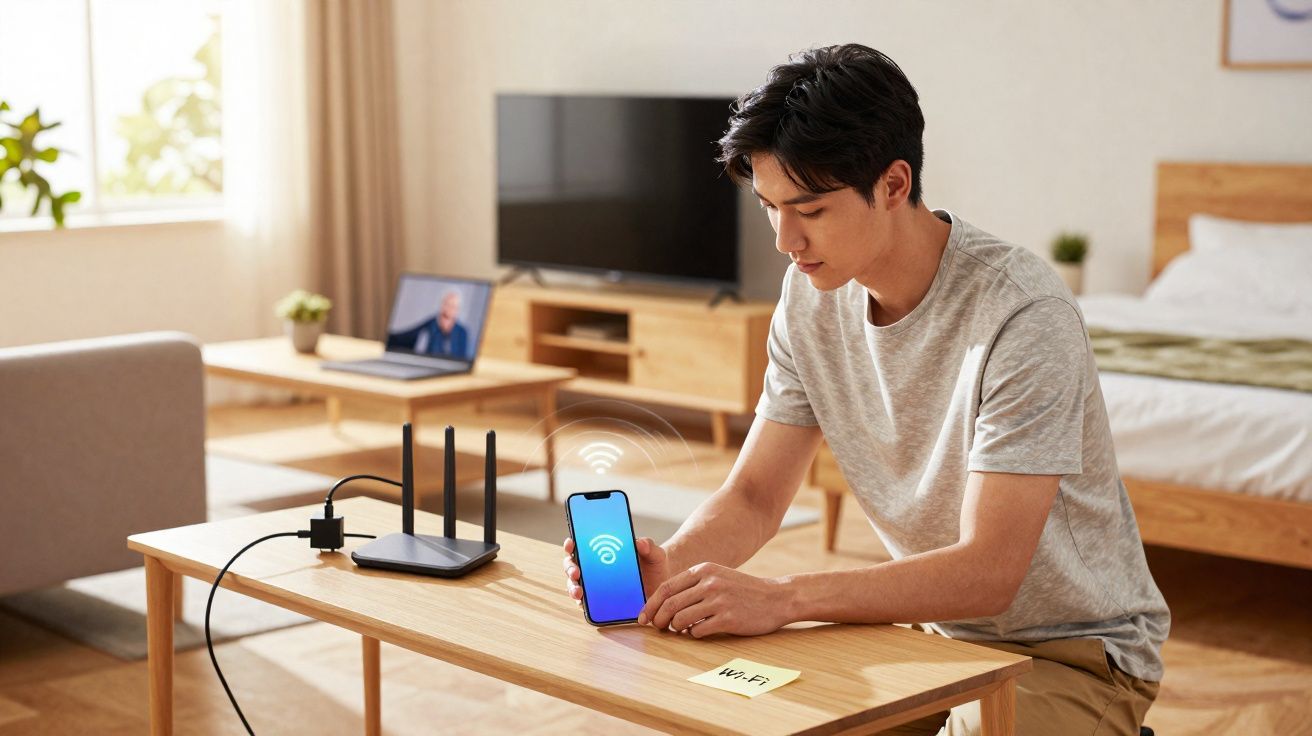
Em vez de comprar logo sistemas mesh caros ou repetidores específicos, a solução muitas vezes já está na gaveta: um smartphone Android fora de uso. Com alguns passos simples, transforma-se num pequeno reforçador de Wi‑Fi, capaz de eliminar zonas mortas e reduzir de forma visível as falhas no streaming.
Porque é que o Wi‑Fi falha em muitas casas
Os fornecedores de Internet anunciam velocidades elevadas, mas, na prática, o Wi‑Fi costuma comportar-se de forma bem diferente. Quase nunca o problema está na ligação em si; normalmente está na rede doméstica.
Os obstáculos mais comuns são:
- O router está mal colocado, por exemplo no corredor junto à porta ou encostado a um canto.
- Paredes grossas, lajes de betão armado ou sistemas de aquecimento por piso reduzem fortemente o sinal.
- Muitos vizinhos usam os mesmos canais e interferem uns com os outros.
- Smart TVs, consolas, tablets e portáteis partilham um único sinal fraco.
Um repetidor de Wi‑Fi cria uma segunda “ilha” de sinal, colocada mais perto dos equipamentos - e isso também pode ser feito por um velho smartphone Android.
Os routers modernos são muito mais potentes do que antigamente, mas o alcance só pode ser aumentado até certo ponto, sem perturbar outras redes. Por isso, muitas casas recorrem a ajudantes adicionais.
Como um smartphone Android antigo pode funcionar como repetidor de Wi‑Fi
Um repetidor de Wi‑Fi clássico recebe o sinal do router e volta a emiti-lo com mais força. Um smartphone Android pode assumir um papel semelhante, embora com uma pequena volta pelo caminho.
Em vez de retransmitir a rede móvel como faz habitualmente, o telemóvel disponibiliza o seu próprio Wi‑Fi, que é alimentado internamente pela ligação à rede doméstica. Tecnicamente, trata-se de um hotspot móvel ou de um “hotspot Wi‑Fi”.
Requisitos: quando é que este truque compensa?
Para que o aparelho antigo funcione de forma fiável como repetidor, convém que alguns pontos sejam cumpridos:
- Versão do Android não demasiado antiga (de forma geral, a partir do Android 8, preferencialmente mais recente).
- A função “Hotspot móvel” ou “Hotspot Wi‑Fi” está disponível.
- O módulo Wi‑Fi continua a funcionar de forma estável.
- A bateria não está completamente esgotada ou o aparelho fica permanentemente ligado à corrente.
O cenário ideal é um smartphone que já esteja lento ou com pouca memória para o uso diário, mas cuja parte de rádio continue a trabalhar bem.
Passo a passo: como configurar o telemóvel como repetidor
1. Encontrar o local certo
Antes da parte técnica, o mais importante é escolher o sítio adequado. O telemóvel deve ficar num ponto onde o Wi‑Fi do router ainda chegue com qualidade, mas onde a divisão alvo já apresente sinal fraco.
Regra prática: na divisão onde o telemóvel antigo vai ficar, o Wi‑Fi original deve ainda mostrar pelo menos duas barras em quatro. Se o aparelho estiver demasiado perto do router, o ganho de alcance será mínimo. Se ficar demasiado longe, ele próprio só irá receber um sinal fraco.
2. Ligar o telemóvel à rede doméstica
- Ligue o smartphone e abra o Wi‑Fi nas definições do sistema.
- Ligue-se à rede doméstica habitual, introduza a palavra-passe e teste a ligação.
- Remova atualizações e aplicações desnecessárias para que nada interfira em segundo plano.
Para funcionamento permanente, vale a pena desativar todas as notificações e deixar no dispositivo apenas as aplicações estritamente necessárias.
3. Ativar o hotspot móvel
O nome muda ligeiramente consoante o fabricante, mas o caminho é semelhante:
- Abrir as definições.
- Ir para a área “Rede e Internet”, “Ligações” ou equivalente.
- Escolher “Hotspot e tethering”, “Hotspot móvel” ou “Hotspot pessoal”.
- Ativar o hotspot e definir o nome e a palavra-passe.
Defina uma palavra-passe segura e, se possível, um nome diferente do router. Assim, mais tarde, identifica de imediato a que rede está ligado cada equipamento.
Muitos smartphones permitem limitar o hotspot a 2,4 GHz ou 5 GHz. Em muitas casas, 2,4 GHz atravessa paredes com mais estabilidade, enquanto 5 GHz é mais rápido, mas também mais sensível à distância. Vale a pena testar ambas as opções.
4. Ligar os equipamentos ao novo “Wi‑Fi repetidor”
No passo seguinte, ligue de forma direcionada os equipamentos na zona sem sinal ao novo hotspot:
- Abra a lista de Wi‑Fi na Smart TV, no portátil ou no tablet.
- Selecione o nome do hotspot do telemóvel.
- Introduza a palavra-passe e confirme a ligação.
Se tudo estiver configurado corretamente, a receção deve ficar muito mais estável do que diretamente na rede Wi‑Fi original.
Como evitar as armadilhas mais comuns
Bateria, consumo de energia e acumulação de calor
Um hotspot permanentemente ativo esgota a bateria e gera calor. Por isso, para substituir verdadeiramente um repetidor, o telemóvel deve ficar ligado ao carregador e, de preferência, ao ar livre - não dentro de uma gaveta nem por baixo de almofadas.
Um carregador USB antigo de 5 watts costuma ser suficiente. Se o telemóvel aquecer demasiado, ajuda usar um carregador mais potente ou um pequeno suporte para telemóvel, de modo a permitir melhor circulação de ar.
Proteger o volume de dados
O ponto decisivo é este: o telemóvel não pode usar a rede móvel como origem, caso contrário o “repetidor” vai consumir o seu volume de dados. Certifique-se de que o telefone está ligado ao Wi‑Fi e de que a opção “usar dados móveis com Wi‑Fi fraco” está desativada nas definições.
Em muitas versões do Android, esta função pode ser desligada nas definições de Wi‑Fi, nas opções avançadas.
Quando faz mais sentido um repetidor verdadeiro ou um sistema mesh
O truque do telemóvel é especialmente útil quando precisa de melhorar apenas um ou dois espaços, como um escritório ou um quarto de hóspedes. Para uma moradia grande ou para apartamentos em vários pisos, isso nem sempre chega.
Nesses casos, um repetidor clássico ou um sistema mesh completo pode fazer mais sentido. Estes equipamentos são concebidos para funcionamento contínuo, muitas vezes podem ser geridos de forma centralizada através do router e distribuem a potência do sinal de maneira mais eficiente.
| Telemóvel como repetidor | Repetidor Wi‑Fi próprio |
|---|---|
| Sem custos adicionais | Custos de aquisição, por vezes taxas de aluguer |
| Montagem rápida, fácil de deslocar | Configura-se uma vez e depois exige pouca manutenção |
| Precisa de energia constante e pode aquecer | Concebido para funcionamento contínuo |
| Ideal para zonas mortas isoladas | Melhor para casas grandes ou com muitos recantos |
Como aproveitar melhor o velho dispositivo Android
Quem já está a reanimar um smartphone fora de uso pode dar-lhe logo várias funções. Para além da função de repetidor, o aparelho pode, por exemplo, servir como pequena câmara de vigilância, comando de casa inteligente ou leitor de música.
Em conjunto com um altifalante inteligente, um telemóvel antigo pode funcionar, por exemplo, como estação fixa de Spotify ou de podcasts no escritório. Ao mesmo tempo, o hotspot em segundo plano assegura Wi‑Fi estável para o portátil na secretária.
Segurança e definições úteis
Mesmo que o hotspot só emita na sua sala de estar, a segurança não deve ser totalmente ignorada. WPA2 ou, se estiver disponível, WPA3 protege o hotspot contra vizinhos curiosos.
Quem quiser jogar pelo seguro deve definir uma palavra-passe suficientemente longa, desativar a desligação automática do hotspot através das definições e verificar ocasionalmente que dispositivos estão ligados. Muitas versões do Android mostram logo os clientes ligados nas definições do hotspot.
Especialmente os telemóveis mais antigos deixam muitas vezes de receber atualizações de segurança. Enquanto forem usados apenas como repetidor na rede doméstica e não tiverem aplicações sensíveis instaladas, o risco é muito menor do que num dispositivo de uso diário. Ainda assim, compensa desinstalar as aplicações desnecessárias e manter ativo apenas o essencial.
Com alguma paciência, é possível transformar um smartphone Android empoeirado num ajudante prático que, sem custos adicionais, reforça o Wi‑Fi nos pontos onde ele antes falhava - e o router no corredor já não precisa de suportar sozinho a casa inteira.





Comentários
Ainda não há comentários. Seja o primeiro!
Deixar um comentário