
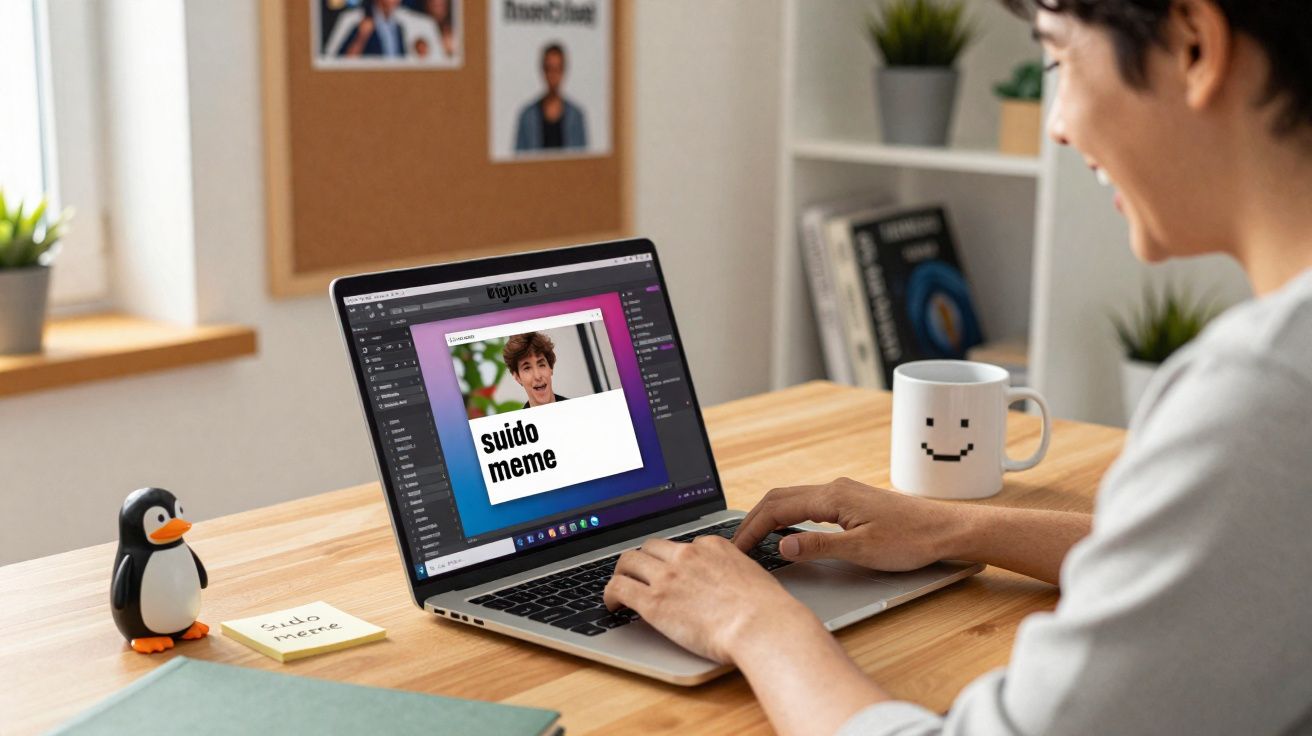
Muitos utilizadores fogem a programas de edição de imagem pesados, mas continuam a querer criar um meme em minutos - com uma fotografia própria, uma legenda atrevida e sem se perderem em menus confusos. É precisamente aí que entra uma pequena aplicação para Linux que tem dado que falar entre fãs de código aberto: Memerist.
Porque é que os utilizadores de Linux conseguem agora criar memes com muito menos esforço
Os memes já fazem parte do quotidiano digital. Seja num chat de equipa, no Reddit, em grupos de Telegram ou na WhatsApp da família, uma frase certeira por cima da imagem certa comunica mais depressa do que um comentário longo. Em Linux, no entanto, a criação destes conteúdos costumava passar por GIMP ou outros editores completos - ferramentas potentes, mas que podem ser intimidantes para quem só quer “meter texto e exportar”.
O Memerist segue uma lógica oposta: foca-se apenas no essencial para construir memes. Escolhe-se a imagem, adiciona-se texto, ajusta-se o mínimo indispensável e exporta-se. Sem confusão de camadas para tudo e mais alguma coisa, sem excesso de filtros e sem a sensação de que é preciso dominar meia dúzia de painéis só para mexer numa fonte.
O Memerist reduz a edição de imagem ao básico: alguns cliques, algumas palavras - e o meme fica pronto.
O que o Memerist faz (e o que não faz) no Linux
Apesar de ser propositadamente leve, o Memerist inclui o conjunto de funções que costuma contar no “dia a dia” dos memes:
- Pequena biblioteca integrada com imagens típicas de meme
- Possibilidade de adicionar fotografias próprias ou capturas de ecrã à biblioteca
- Ferramenta de texto com formatação simples e rotação
- Várias camadas para texto e imagens
- Exportação em PNG ou JPG/JPEG
- Filtros com contraste forte e um efeito deliberadamente “estragado” para trash memes
- Zoom e pré-visualização em tempo real
Esta limitação é, na prática, a grande vantagem: em vez de se perder em dezenas de opções, o utilizador chega ao primeiro meme em poucos minutos. Não é preciso manual, nem tutoriais, nem rotinas complicadas.
Para quem o Memerist é especialmente indicado (Memerist + Linux)
O Memerist encaixa particularmente bem em utilizadores de Linux que não querem investir tempo a aprender a fundo GIMP ou Krita, mas ainda assim precisam de resultados rápidos. Exemplos comuns:
- Administradores de sistemas que querem fazer um meme interno para o chat da empresa
- Estudantes que gostam de tornar slides e apontamentos mais leves com humor visual
- Streamers e criadores de conteúdo que alimentam redes sociais com piadas espontâneas
- Pessoas com muitas ideias, mas pouca experiência em design ou edição
Por outro lado, quem procura fotomontagens complexas, retoque detalhado ou tipografia controlada ao milímetro vai sentir rapidamente as limitações - nesses casos, continua a fazer sentido recorrer ao GIMP, Krita e afins.
Instalação no Linux: como pôr o Memerist a funcionar
A nível técnico, o Memerist está disponível como Flatpak e é distribuído através do Flathub. Isso significa que tende a funcionar em praticamente qualquer distribuição Linux popular, desde que o Flatpak esteja suportado (o que hoje é comum na maioria dos sistemas).
Opção 1: instalar pela loja de aplicações (interface gráfica)
Em várias distribuições com ambiente de trabalho, os pacotes Flatpak aparecem integrados na loja. O processo costuma ser direto:
- Abrir a loja de software / centro de aplicações da distribuição
- Procurar por “Memerist”
- Selecionar o resultado correspondente
- Carregar em “Instalar”
No fim, a aplicação passa a surgir no menu. Se o ícone não aparecer de imediato, muitas vezes basta terminar sessão e voltar a entrar.
Opção 2: instalar via Terminal (Flatpak + Flathub)
Se preferir trabalhar no Terminal, ou se a loja não estiver integrada com Flatpak, pode instalar com um único comando - assumindo que o Flatpak já está configurado e que o Flathub foi adicionado como repositório.
| Passo | Ação |
|---|---|
| 1 | Abrir um Terminal |
| 2 | Executar: flatpak install flathub io.github.vani_tty1.memerist |
| 3 | Confirmar as perguntas da instalação com y |
| 4 | Iniciar pelo menu de aplicações ou com: flatpak run io.github.vani_tty1.memerist |
Com isto, a parte “chata” fica tratada: sem dependências confusas e sem caça a pacotes.
Como criar o primeiro meme no Memerist
A diversão começa assim que a aplicação abre. A interface é simples e bem organizada: ferramentas de um lado, área de trabalho ao centro e, do outro lado, as opções e/ou camadas, consoante o ecrã.
Passo a passo até ao ficheiro final
- Escolher uma imagem: clicar num dos modelos da biblioteca incluída ou importar uma fotografia/captura de ecrã para a coleção.
- Criar uma camada de texto: na barra lateral, selecionar o ícone com a letra “B” para gerar uma nova camada.
- Escrever a legenda: introduzir o texto no campo próprio - mensagens curtas e diretas tendem a funcionar melhor.
- Ajustar a formatação: alterar tamanho da letra, posição, alinhamento e, se necessário, rodar o texto até ficar visualmente equilibrado.
- Aplicar efeitos (se fizer sentido): experimentar filtros como contraste elevado ou opções “propositadamente feias” para memes com estética trash.
- Exportar: carregar em “Exportar”, escolher nome e localização do ficheiro, e concluir.
Por defeito, o Memerist exporta em PNG. Se precisar de um ficheiro mais leve (muito útil em serviços de mensagens), basta mudar a extensão do nome para “.jpg” - a aplicação gera então um JPEG, normalmente com um tamanho de ficheiro bastante inferior.
Um meme não precisa de ficar perfeito - precisa de acertar no momento, fazer rir e ser fácil de partilhar.
Limitações do Memerist - e porque é que raramente atrapalham
Ao usar o Memerist nota-se que algumas opções “profissionais” não existem. Por exemplo, não há ajuste de perspetiva para camadas de texto; se quiser colar uma frase a uma superfície inclinada (como a aresta de um edifício), vai bater rapidamente no limite da aplicação. Também não dá para afinar fontes e parâmetros tipográficos até ao último detalhe.
No entanto, para o formato típico de meme, isso quase nunca é um problema. A maioria dos modelos aposta em blocos de texto claros e legíveis, colocados de forma central ou bem destacada. E, muitas vezes, uma ligeira imperfeição até ajuda - há estilos de meme que ganham graça precisamente por parecerem improvisados.
Porque é que um editor simples continua a fazer sentido em tempos de IA generativa
O timing deste tipo de ferramenta é curioso: fala-se por todo o lado de IA generativa, geradores automáticos de imagem e produção de conteúdo em série. Ainda assim, muita gente sente-se saturada por esse ecossistema - entre avisos, dúvidas sobre direitos de utilização e discussões éticas que nem sempre são claras.
O Memerist acaba por ser um contraste: imagem tua, texto teu, sem “caixa preta” escondida no processo. Se usares uma fotografia do escritório ou do último encontro com amigos, sabes exatamente de onde vem o material. Não há temas de dados de treino a pairar, nem incertezas sobre licenças de imagens alheias.
Isto também contribui para memes mais autênticos. Uma fotografia real, ligada ao contexto do grupo, costuma ter mais impacto num chat do que uma imagem perfeita e impessoal gerada por computador.
Dicas práticas para memes melhores no Memerist
A ferramenta ajuda, mas o resultado vive da ideia e da execução. Algumas regras simples costumam melhorar muito o efeito final:
- Ser breve: duas linhas fortes funcionam melhor do que texto comprido.
- Garantir contraste: letra clara em fundo escuro (ou o inverso), para que o texto seja sempre legível.
- Manter consistência de fontes: em séries de memes recorrentes, uma tipografia constante cria identidade.
- Preferir fotos próprias: situações reais do teu ambiente tendem a ser mais engraçadas do que imagens genéricas.
- Controlar o tamanho do ficheiro: para mensagens, um JPG/JPEG de qualidade média costuma ser suficiente.
Se crias memes com frequência, compensa organizar uma biblioteca pessoal dentro do Memerist - por exemplo, com imagens típicas do escritório, animais de estimação ou capturas de ecrã de jogos. Assim, consegues criar variações em segundos sobre o mesmo “motivo base”.
Um extra útil: organização e reutilização sem dores de cabeça
Um detalhe que muita gente só valoriza com o tempo é a consistência do fluxo de trabalho. Ao juntares modelos e imagens pessoais na biblioteca, torna-se mais simples manter um “arquivo” de referências do teu grupo - o que acelera imenso a criação de novos memes quando surge a oportunidade.
Também vale a pena manter uma pequena rotina: guardar imagens por tema (trabalho, estudos, jogos), escolher nomes de ficheiro fáceis de pesquisar e, se trabalhas em mais do que um computador, sincronizar a pasta de imagens com uma solução de backup. Não é uma funcionalidade específica do Memerist, mas melhora a experiência e evita perder os teus melhores originais.
Mais do que uma brincadeira: uso no dia a dia e no trabalho
À primeira vista, memes parecem apenas entretenimento. Na prática, já entraram no contexto profissional: slides mais leves em apresentações, lembretes bem-humorados sobre regras internas, ou pequenas campanhas contra más práticas como passwords fracas. Nesses casos, ajuda ter um editor rápido que permita trabalhar com material próprio e reduzir riscos de licenciamento.
Para quem usa Linux no trabalho - em DevOps, agências, ensino ou investigação - o Memerist permite criar uma imagem para um newsletter interno ou para uma plataforma de comunicação em poucos minutos. Isso baixa a barreira para produzir conteúdo criativo sem depender sempre de equipas de design.
No fim, a aplicação é um bom exemplo de como o Linux deixou de ser apenas “coisa de administradores e fãs do Terminal”. Até para tarefas visuais rápidas e espontâneas, já existem ferramentas simples - e o Memerist encaixa claramente nessa categoria.






Comentários
Ainda não há comentários. Seja o primeiro!
Deixar um comentário